
CategoriesNEWS

Laptop Sering Lemot? Ini Penyebab dan Cara Mengatasinya!

Laptop yang awalnya terasa cepat bisa menjadi semakin lambat seiring waktu. Membuka aplikasi membutuhkan waktu lebih lama, browser sering tidak merespons, atau laptop terasa berat meskipun hanya digunakan untuk pekerjaan sederhana.

Kondisi ini tentu mengganggu, terutama jika laptop digunakan untuk kuliah, bekerja, menjalankan bisnis, atau menyelesaikan tugas sehari-hari.

Namun, laptop yang lemot tidak selalu berarti sudah rusak atau harus diganti. Ada banyak kemungkinan penyebab, mulai dari aplikasi yang berjalan di latar belakang, kapasitas RAM yang terbatas, penyimpanan yang hampir penuh, hingga masalah suhu dan perangkat keras.

Lalu, apa saja penyebab laptop lemot dan bagaimana cara mengatasinya?

Simak penjelasan berikut untuk mengenali penyebabnya dan menemukan solusi yang sesuai.

1. Terlalu Banyak Aplikasi Berjalan di Latar Belakang

Salah satu penyebab laptop terasa lambat adalah terlalu banyak aplikasi yang berjalan secara bersamaan.

Meskipun tidak sedang digunakan secara langsung, beberapa aplikasi tetap dapat menggunakan RAM, processor, dan sumber daya lainnya. Akibatnya, laptop bisa terasa berat ketika Anda membuka aplikasi tambahan.

Cara mengatasinya

Periksa aplikasi yang sedang berjalan melalui Task Manager di Windows.

Langkah-langkahnya:

  1. Tekan Ctrl + Shift + Esc untuk membuka Task Manager.
  2. Periksa tab Processes.
  3. Perhatikan penggunaan CPU, Memory, dan Disk.
  4. Identifikasi aplikasi yang menggunakan sumber daya tinggi.
  5. Tutup aplikasi yang tidak diperlukan jika aman untuk dihentikan.

Jangan sembarangan menghentikan proses sistem Windows atau proses yang tidak Anda kenali. Jika ragu, cari tahu fungsi proses tersebut terlebih dahulu.

2. RAM Penuh atau Tidak Mencukupi

RAM berfungsi sebagai tempat penyimpanan sementara bagi data yang sedang digunakan oleh aplikasi.

Ketika Anda membuka browser dengan banyak tab, menjalankan aplikasi perkantoran, dan melakukan multitasking secara bersamaan, penggunaan RAM dapat meningkat.

Jika kebutuhan memori melebihi kapasitas yang tersedia, Windows dapat menggunakan sebagian penyimpanan sebagai memori virtual. Proses ini membantu sistem tetap berjalan, tetapi aksesnya umumnya lebih lambat dibandingkan RAM.

Akibatnya, laptop bisa terasa lambat, terutama ketika berpindah aplikasi atau membuka program yang berat.

Cara mengatasinya

Beberapa langkah yang dapat dicoba:

  • Tutup tab browser yang tidak diperlukan.
  • Hindari menjalankan terlalu banyak aplikasi sekaligus.
  • Kurangi aplikasi yang berjalan otomatis saat startup.
  • Periksa apakah RAM dapat ditambah pada laptop Anda.

RAM 8GB masih dapat mencukupi berbagai aktivitas dasar, tetapi kebutuhan aktual bergantung pada aplikasi dan pola penggunaan. Untuk multitasking yang lebih berat, RAM 16GB dapat memberikan ruang lebih lega.

Sebelum melakukan upgrade, periksa terlebih dahulu spesifikasi dan kemampuan upgrade laptop.

3. Penyimpanan Hampir Penuh

Penyimpanan yang hampir penuh dapat mengganggu kenyamanan penggunaan laptop.

Ketika ruang penyimpanan semakin sedikit, Windows dan aplikasi mungkin tidak memiliki cukup ruang untuk file sementara, pembaruan, cache, dan kebutuhan operasional lainnya.

Kondisi ini juga dapat membuat Anda kesulitan memasang aplikasi baru atau menyimpan file.

Cara mengatasinya

Periksa kapasitas penyimpanan melalui Settings → System → Storage pada Windows.

Jika ruang kosong sudah sangat terbatas, Anda dapat:

  • Menghapus file sementara yang tidak diperlukan.
  • Memindahkan video dan file berukuran besar ke penyimpanan lain.
  • Menghapus aplikasi yang sudah tidak digunakan.
  • Mengosongkan Recycle Bin setelah memastikan isinya tidak lagi diperlukan.

Sebelum menghapus file, pastikan Anda tidak menghilangkan dokumen penting atau data yang masih dibutuhkan.

Perlu diingat, penyimpanan yang penuh tidak selalu menjadi satu-satunya penyebab laptop lemot. Periksa juga penggunaan CPU, RAM, dan kondisi penyimpanan.

4. Terlalu Banyak Aplikasi Berjalan Saat Startup

Pernah menyalakan laptop, lalu harus menunggu cukup lama sebelum perangkat siap digunakan?

Salah satu kemungkinan penyebabnya adalah banyak aplikasi yang otomatis berjalan ketika Windows dinyalakan.

Aplikasi tersebut dapat menggunakan sumber daya sistem dan memperpanjang waktu yang dibutuhkan sampai laptop siap digunakan.

Cara mengatasinya

Anda dapat mengatur aplikasi startup melalui Task Manager.

  1. Buka Task Manager.
  2. Pilih Startup apps atau tab Startup, tergantung versi Windows.
  3. Periksa aplikasi yang berjalan otomatis.
  4. Nonaktifkan aplikasi yang tidak perlu langsung berjalan ketika laptop dinyalakan.

Jangan menonaktifkan aplikasi keamanan atau komponen penting yang dibutuhkan perangkat.

Langkah ini dapat membantu mempercepat proses startup, tetapi belum tentu menyelesaikan semua masalah performa laptop.

5. Laptop Mengalami Panas Berlebihan

Laptop yang terlalu panas dapat mengalami penurunan performa ketika sistem membatasi kecepatan processor atau GPU untuk mengendalikan suhu. Kondisi ini dikenal sebagai thermal throttling.

Panas berlebihan dapat berkaitan dengan ventilasi yang terhalang, debu yang menumpuk, kipas yang bermasalah, atau beban kerja yang tinggi.

Beberapa tanda yang perlu diperhatikan antara lain:

  • Kipas terdengar lebih keras dari biasanya.
  • Bodi laptop terasa sangat panas.
  • Performa menurun setelah digunakan beberapa waktu.
  • Laptop mati sendiri atau mengalami gangguan ketika menjalankan beban berat.

Cara mengatasinya

Pastikan laptop digunakan di permukaan yang rata dan tidak menghalangi ventilasi udara.

Selain itu:

  • Bersihkan area ventilasi dari debu yang terlihat.
  • Hindari menggunakan laptop di atas kasur atau permukaan yang menutup lubang udara.
  • Tutup aplikasi berat yang tidak diperlukan.
  • Periksa kondisi kipas jika muncul suara yang tidak normal.

Jika laptop terus mengalami panas berlebihan, penurunan performa, atau mati sendiri, sebaiknya minta teknisi memeriksa sistem pendinginannya.

Hindari membongkar laptop tanpa pengalaman karena tindakan tersebut dapat merusak komponen atau membatalkan ketentuan garansi tertentu.

6. Laptop Masih Menggunakan HDD atau SSD Bermasalah

Jenis penyimpanan juga berpengaruh terhadap responsivitas laptop.

HDD menggunakan komponen mekanis untuk membaca dan menulis data. Sementara itu, SSD menggunakan memori flash dan umumnya menawarkan akses data yang lebih cepat.

Jika laptop masih menggunakan HDD, proses booting, membuka aplikasi, dan mengakses file dapat terasa lebih lambat dibandingkan laptop dengan SSD, meskipun hasil akhirnya juga dipengaruhi komponen lain.

Namun, laptop yang sudah menggunakan SSD pun masih bisa lemot apabila penyimpanannya bermasalah, hampir penuh, atau terdapat kendala pada sistem.

Cara mengatasinya

Pertama, periksa jenis penyimpanan yang digunakan laptop.

Jika masih menggunakan HDD, upgrade ke SSD yang kompatibel dapat menjadi salah satu cara meningkatkan responsivitas perangkat.

Jika sudah menggunakan SSD, periksa kapasitas kosong dan indikator kesehatannya menggunakan alat diagnostik yang sesuai.

Apabila muncul peringatan kesehatan SSD, kesalahan baca-tulis, atau gejala kerusakan, segera cadangkan data penting sebelum melakukan pemeriksaan lebih lanjut.

Penting: SSD tidak otomatis membuat semua laptop selalu cepat. Kapasitas RAM, processor, kondisi sistem operasi, dan aplikasi yang digunakan tetap berpengaruh.

7. Sistem Operasi atau Driver Mengalami Masalah

Laptop dapat terasa lambat akibat masalah pada sistem operasi, driver yang tidak sesuai, pembaruan yang sedang berjalan, atau aplikasi yang mengalami gangguan.

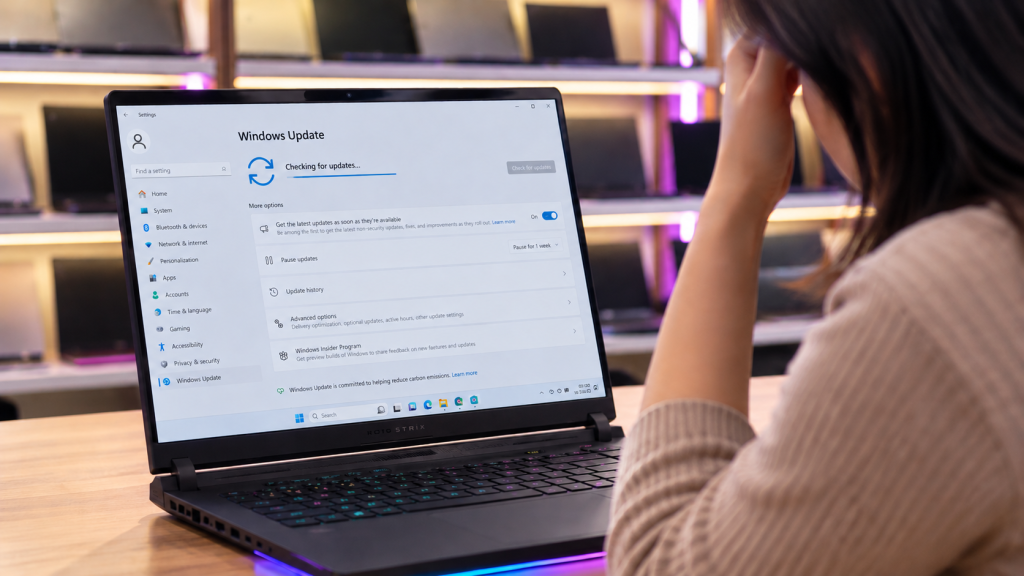
Misalnya, proses pembaruan Windows dapat menggunakan sumber daya sistem untuk sementara waktu. Dalam kondisi tertentu, masalah driver atau file sistem juga dapat menyebabkan performa tidak normal.

Cara mengatasinya

Anda dapat mencoba beberapa langkah berikut:

  1. Restart laptop jika sudah lama tidak dimulai ulang.
  2. Periksa apakah Windows sedang melakukan pembaruan.
  3. Pasang pembaruan Windows yang sesuai.
  4. Periksa driver perangkat melalui sumber resmi produsen laptop atau komponen.
  5. Jalankan pemindaian keamanan menggunakan Windows Security.

Jika masalah muncul setelah pembaruan atau pemasangan driver tertentu, periksa apakah tersedia solusi resmi untuk perangkat Anda.

Hindari mengunduh driver dari situs yang tidak jelas atau menggunakan aplikasi optimasi yang menjanjikan peningkatan performa secara berlebihan.

8. Laptop Terinfeksi Malware

Malware dapat menggunakan sumber daya komputer tanpa sepengetahuan pengguna. Beberapa jenis malware juga dapat menjalankan proses di latar belakang, mengganggu sistem, atau membahayakan data.

Laptop yang tiba-tiba melambat, sering menampilkan iklan mencurigakan, atau menjalankan proses yang tidak dikenal perlu diperiksa lebih lanjut.

Meski demikian, laptop lemot tidak otomatis berarti terinfeksi malware.

Cara mengatasinya

Gunakan Windows Security untuk melakukan pemindaian keamanan.

Langkah dasarnya:

  1. Buka Windows Security.
  2. Pilih Virus & threat protection.
  3. Jalankan Quick scan.
  4. Jika gejalanya masih berlanjut, pertimbangkan pemindaian yang lebih menyeluruh.

Pastikan sistem keamanan dan Windows diperbarui. Hindari mengunduh program bajakan atau menjalankan file dari sumber yang tidak tepercaya.

Jika terdapat tanda pencurian akun atau data sensitif, gunakan perangkat lain yang aman untuk mengganti kata sandi akun penting.

9. Spesifikasi Laptop Tidak Lagi Sesuai Kebutuhan

Teknologi aplikasi terus berkembang. Aplikasi yang digunakan sekarang mungkin membutuhkan sumber daya lebih besar dibandingkan aplikasi yang digunakan beberapa tahun lalu.

Laptop dengan processor lama, RAM terbatas, atau kemampuan grafis yang rendah mungkin masih dapat digunakan untuk tugas dasar, tetapi mengalami kesulitan ketika menjalankan aplikasi yang lebih berat.

Hal ini tidak selalu berarti laptop rusak. Bisa jadi spesifikasinya memang tidak lagi sesuai dengan kebutuhan terbaru.

Cara mengatasinya

Sesuaikan penggunaan dengan kemampuan perangkat.

Anda dapat mengurangi beban kerja dengan menutup aplikasi yang tidak diperlukan, menggunakan aplikasi yang lebih ringan, atau menyesuaikan pengaturan program.

Jika memungkinkan, upgrade RAM atau SSD juga dapat membantu, bergantung pada penyebab masalah dan kompatibilitas laptop.

Namun, tidak semua laptop mendukung upgrade. Pada beberapa model, RAM atau komponen tertentu terpasang permanen.

Jika processor atau GPU menjadi hambatan utama, upgrade RAM maupun SSD saja belum tentu memberikan peningkatan yang cukup.

10. Kapan Laptop Perlu Diperiksa Teknisi?

Tidak semua masalah laptop dapat diselesaikan melalui pengaturan Windows.

Jika laptop tetap lemot setelah langkah-langkah dasar dilakukan, pemeriksaan lebih lanjut mungkin diperlukan.

Pertimbangkan bantuan teknisi jika:

  • Laptop sering mati sendiri atau restart tanpa alasan jelas.
  • Penyimpanan menampilkan peringatan kesehatan atau kesalahan berulang.
  • Laptop mengalami panas berlebihan meskipun bebannya ringan.
  • Performa menurun drastis disertai suara kipas atau bunyi yang tidak normal.
  • Windows sering mengalami error atau gagal melakukan booting.
  • Laptop mengalami hang berulang yang tidak dapat dijelaskan.

Jika terdapat dugaan kerusakan penyimpanan, prioritaskan pencadangan data penting selama perangkat masih dapat diakses dengan aman.

Jangan langsung melakukan instal ulang Windows atau memformat penyimpanan sebelum memastikan data penting sudah dicadangkan.

Checklist Singkat: Apa yang Harus Diperiksa Saat Laptop Lemot?
 

Sebelum menyimpulkan bahwa laptop mengalami kerusakan, coba periksa beberapa hal berikut.

Pemeriksaan Hal yang Perlu Diperhatikan
Task Manager Penggunaan CPU, RAM, dan Disk
Startup apps Aplikasi yang otomatis berjalan
Penyimpanan Ruang kosong yang tersedia
Suhu Panas berlebihan dan kondisi kipas
Jenis storage HDD atau SSD
Windows Pembaruan dan kemungkinan error
Keamanan Kemungkinan malware
Spesifikasi Kesesuaian dengan kebutuhan aplikasi

Checklist ini membantu Anda menemukan kemungkinan penyebab awal. Hasil pemeriksaan belum tentu memastikan kerusakan komponen tertentu, sehingga gejala yang berlanjut mungkin membutuhkan diagnosis teknis.

Kesimpulan

Laptop yang sering lemot tidak selalu harus diganti. Penyebabnya bisa berasal dari aplikasi yang terlalu banyak berjalan, RAM yang terbatas, penyimpanan yang hampir penuh, suhu berlebihan, masalah sistem operasi, atau spesifikasi yang sudah tidak sesuai kebutuhan.

Karena itu, langkah terbaik adalah memeriksa kondisi laptop secara bertahap. Mulai dari Task Manager dan aplikasi startup, kemudian periksa penyimpanan, suhu, sistem operasi, serta kondisi perangkat keras jika diperlukan.

Jangan langsung membeli komponen baru sebelum mengetahui penyebab laptop melambat. Dengan pemeriksaan yang tepat, Anda dapat menentukan apakah masalahnya cukup diatasi melalui pengaturan, membutuhkan upgrade, atau perlu diperiksa oleh teknisi.

Butuh Laptop untuk Aktivitas Sehari-hari?

Jika Anda sedang mencari laptop untuk kuliah, bekerja, bisnis, maupun aktivitas lainnya, HERO COMPUTER menyediakan pilihan laptop second untuk berbagai kebutuhan.

Sesuaikan spesifikasi dengan penggunaan Anda dan perhatikan kondisi unit, kelengkapan, serta garansi sebelum membeli.

Memilih laptop yang tepat dimulai dengan memahami kebutuhan dan mengetahui apa yang perlu diperiksa.


CategoriesNEWS

Cara Memilih Laptop Bekas yang Bagus: Panduan Lengkap

Cara Memilih Laptop Bekas yang Bagus: Panduan Lengkap untuk Pemula

Membeli laptop bekas bisa menjadi pilihan yang menarik bagi Anda yang membutuhkan perangkat untuk kuliah, bekerja, belajar, maupun aktivitas lainnya. Namun, memilih laptop bekas tidak cukup hanya dengan melihat merek, spesifikasi, atau kondisi fisiknya.

Laptop dengan spesifikasi yang terlihat bagus belum tentu memiliki kondisi komponen yang baik. Sebaliknya, laptop yang sudah digunakan beberapa tahun masih bisa menjadi pilihan yang layak apabila dirawat dengan baik dan sesuai dengan kebutuhan penggunanya.

Lalu, bagaimana cara memilih laptop bekas yang bagus agar tidak salah beli?

Dalam artikel ini, kita akan membahas hal-hal penting yang perlu diperhatikan sebelum memutuskan membeli laptop bekas, mulai dari spesifikasi, kondisi fisik, kesehatan komponen, hingga garansi.


  1. Tentukan Kebutuhan Sebelum Memilih Laptop
    Langkah pertama sebelum membeli laptop bekas adalah menentukan kebutuhan utama Anda. Hal ini penting karena setiap aktivitas membutuhkan kemampuan perangkat yang berbeda. Sebagai contoh, kebutuhan mahasiswa yang menggunakan laptop untuk mengetik tugas dan membuat presentasi tentu berbeda dengan kebutuhan desainer grafis atau editor video.Berikut gambaran sederhananya:

    Kebutuhan Hal yang Perlu Diprioritaskan
    Kuliah dan pekerjaan kantor Processor, RAM, SSD, dan portabilitas
    Browsing dan aktivitas harian Performa yang memadai dan efisiensi daya
    Coding dan programming Processor, RAM, dan kompatibilitas software
    Desain grafis Processor, RAM, kualitas layar, dan kebutuhan GPU
    Editing video Processor, RAM, SSD, dan kemampuan GPU
    Gaming Processor, GPU, sistem pendinginan, dan layar

    Tabel tersebut merupakan panduan umum. Kebutuhan sebenarnya tetap bergantung pada aplikasi yang akan digunakan. Dengan menentukan kebutuhan sejak awal, Anda bisa mempersempit pilihan dan menghindari membeli laptop dengan spesifikasi yang tidak diperlukan.


  1. Periksa Spesifikasi Laptop Secara Menyeluruh
    Setelah mengetahui kebutuhan, periksa spesifikasi laptop yang akan dibeli.
    Ada beberapa komponen utama yang perlu diperhatikan.

    Processor
    Processor berpengaruh terhadap kemampuan laptop dalam menjalankan aplikasi dan menangani pekerjaan. Jangan hanya melihat label seperti Intel Core i5 atau AMD Ryzen 5. Perhatikan model lengkap, generasi, dan karakteristik processornya karena processor dengan nama kelas yang sama belum tentu memiliki performa setara. Jika laptop akan digunakan untuk pekerjaan yang lebih berat, pastikan kemampuan processornya sesuai dengan persyaratan aplikasi yang dibutuhkan.

    RAM
    RAM memengaruhi kemampuan laptop dalam menjalankan beberapa aplikasi secara bersamaan. RAM 8GB dapat menjadi titik awal untuk banyak kebutuhan kuliah dan pekerjaan kantor. Sementara itu, RAM 16GB dapat memberikan ruang lebih besar untuk multitasking dan aplikasi yang membutuhkan memori lebih banyak. Periksa juga apakah RAM dapat di-upgrade. Pada beberapa laptop, RAM dapat ditambah atau diganti, sedangkan pada model tertentu sebagian atau seluruh RAM terpasang permanen.

    SSD dan kapasitas penyimpanan
    SSD membantu laptop melakukan booting, membuka aplikasi, dan mengakses data dengan lebih responsif dibandingkan hard disk konvensional dalam banyak penggunaan. Selain kapasitasnya, periksa kondisi kesehatan SSD. SSD dengan kapasitas besar tidak otomatis berarti kondisinya masih bagus. Jika laptop akan digunakan untuk menyimpan banyak file, project, atau aplikasi, sesuaikan kapasitas penyimpanan dengan kebutuhan tersebut.
    Kartu grafis atau GPU
    Untuk pekerjaan perkantoran dan aktivitas harian, integrated graphics pada banyak laptop sudah mencukupi. Namun, pekerjaan seperti gaming, rendering 3D, dan sebagian aktivitas desain atau editing dapat membutuhkan dedicated GPU. Pastikan jenis GPU dan performanya sesuai dengan kebutuhan Anda, bukan sekadar memilih laptop yang memiliki spesifikasi tertinggi.
  2. Periksa Kondisi Fisik Laptop
    Kondisi fisik dapat memberikan gambaran mengenai cara laptop digunakan dan dirawat oleh pemilik sebelumnya. Periksa bagian bodi, sudut casing, engsel, dan area di sekitar port. Perhatikan apakah terdapat retakan, bekas benturan, celah yang tidak normal, atau bagian yang terasa longgar. Goresan ringan tidak selalu menandakan adanya kerusakan internal. Sebaliknya, bodi yang terlihat mulus juga tidak menjamin semua komponen berfungsi dengan baik.
  3. Cek Kondisi Layar
    Layar merupakan komponen penting yang digunakan hampir sepanjang waktu saat laptop beroperasi. Nyalakan laptop dan periksa tampilan layar. Perhatikan apakah terdapat:
    – Dead pixel atau piksel yang tidak menampilkan warna dengan benar.
    – Garis horizontal atau vertikal.
    – Noda, bercak, atau area dengan tampilan tidak merata.
    – Kedipan atau perubahan tampilan yang tidak normal.
    – Masalah pada kecerahan atau pengaturan warna.
    Cobalah menampilkan latar belakang berwarna putih, hitam, merah, hijau, dan biru untuk membantu melihat ketidaksempurnaan pada panel. Periksa juga layar ketika sudutnya diubah secara perlahan. Jika tampilan berkedip atau berubah secara tidak normal, diperlukan pemeriksaan lebih lanjut untuk mengetahui penyebabnya.
  4. Uji Keyboard dan Touchpad
    Keyboard dan touchpad merupakan bagian yang sering digunakan, terutama untuk kuliah, pekerjaan kantor, dan aktivitas mengetik. Cobalah setiap tombol keyboard, termasuk tombol fungsi, tombol panah, Enter, Shift, dan tombol lainnya. Pastikan tidak ada tombol yang macet, tidak merespons, atau harus ditekan berulang kali agar berfungsi. Periksa juga touchpad. Gerakkan kursor ke berbagai arah, coba klik kiri dan kanan, serta uji fitur gestur apabila tersedia. Jika laptop memiliki backlight keyboard, periksa apakah pencahayaannya bekerja dengan normal. Pengujian sederhana ini dapat membantu menemukan masalah yang mungkin tidak terlihat hanya dari kondisi fisik laptop.
  5. Periksa Port dan Konektivitas
    Port yang bermasalah dapat mengganggu penggunaan laptop, terutama jika Anda sering menghubungkan perangkat eksternal. Periksa port yang tersedia pada unit, seperti:
    – USB-A dan USB-C.
    – HDMI.
    – Jack audio.
    – Port LAN, jika tersedia.
    – Pembaca kartu memori, jika tersedia.
    – Port pengisian daya.
    Jika memungkinkan, uji port menggunakan perangkat yang sesuai. Jangan hanya melihat bentuk fisiknya karena port yang terlihat baik belum tentu berfungsi. Selain itu, periksa Wi-Fi, Bluetooth, webcam, mikrofon, dan speaker. Fitur-fitur tersebut dapat menjadi penting untuk kuliah daring, rapat, atau aktivitas komunikasi.
  6. Periksa Kesehatan Baterai
    Baterai merupakan salah satu komponen yang kondisinya dapat berubah seiring usia dan pola penggunaan laptop. Periksa apakah baterai dapat mengisi daya secara normal dan apakah persentasenya berubah dengan wajar. Jika memungkinkan, gunakan laporan kesehatan baterai untuk membandingkan kapasitas desain dengan kapasitas pengisian penuh saat ini. Pada Windows, informasi baterai dapat diperiksa melalui fitur laporan baterai dengan menjalankan perintah berikut di Command Prompt:powercfg /batteryreportWindows akan membuat laporan yang dapat digunakan untuk melihat informasi kapasitas baterai dan riwayat penggunaannya, apabila data tersebut tersedia. Perlu diingat bahwa hasil laporan bukan satu-satunya indikator kondisi baterai. Daya tahan aktual juga dipengaruhi oleh beban kerja, kecerahan layar, pengaturan daya, dan aplikasi yang berjalan.
    Jika laptop hanya dapat digunakan dalam waktu singkat tanpa charger, pertimbangkan apakah kondisi tersebut sesuai dengan kebutuhan Anda.


  1. Periksa Kesehatan SSD dan Performa Laptop
    Laptop bekas perlu diperiksa tidak hanya dari tampilan luar, tetapi juga dari kondisi komponen di dalamnya. Untuk SSD, Anda dapat menggunakan perangkat lunak pemeriksaan kesehatan penyimpanan yang membaca informasi SMART, jika didukung oleh perangkat tersebut. Perhatikan indikator kesehatan, suhu, dan peringatan yang muncul. Namun, status kesehatan yang terlihat baik bukan jaminan bahwa SSD tidak akan mengalami kerusakan di kemudian hari.
    Selanjutnya, uji performa laptop melalui aktivitas yang sesuai dengan penggunaannya. Misalnya, buka beberapa aplikasi, jalankan browser, putar video, dan perhatikan apakah laptop mengalami hang, restart sendiri, atau penurunan performa yang tidak wajar. Jika laptop akan digunakan untuk pekerjaan berat, lakukan pengujian yang relevan dengan aplikasi tersebut. Hindari melakukan pengujian ekstrem tanpa memahami risikonya.


  1. Perhatikan Suhu dan Sistem Pendinginan
    Laptop yang mengalami panas berlebihan dapat menunjukkan adanya masalah pada sistem pendinginan, beban kerja yang terlalu berat, atau faktor lainnya. Ketika laptop digunakan, perhatikan apakah kipas mengeluarkan suara yang tidak normal, perangkat mengalami penurunan performa mendadak, atau sistem mati sendiri.
    Pada laptop gaming dan laptop berperforma tinggi, sistem pendinginan menjadi perhatian penting karena komponen di dalamnya dapat menghasilkan panas yang lebih besar saat bekerja. Meski demikian, suara kipas yang meningkat ketika menjalankan aplikasi berat tidak otomatis menandakan kerusakan. Yang perlu diperhatikan adalah apakah suhu, suara, dan performanya masih berada dalam kondisi yang wajar untuk model tersebut. Jika ditemukan gejala mencurigakan, mintalah pemeriksaan lebih lanjut sebelum memutuskan membeli.


  1. Periksa Charger dan Kelengkapan
    Charger merupakan bagian yang tidak boleh diabaikan saat membeli laptop bekas. Pastikan charger sesuai dengan kebutuhan laptop, baik dari segi konektor, tegangan, daya, maupun kompatibilitasnya. Laptop dengan kebutuhan daya tinggi memerlukan charger yang sesuai agar dapat beroperasi dengan baik.
    Periksa juga kondisi kabel, konektor, dan adaptor. Hindari menggunakan charger yang menunjukkan kerusakan fisik atau memiliki tanda-tanda gangguan kelistrikan. Selain charger, pastikan Anda mengetahui kelengkapan yang disertakan, seperti box, tas, atau aksesori lainnya jika memang tersedia. Kelengkapan setiap unit bisa berbeda, sehingga sebaiknya dikonfirmasi sebelum transaksi.


  1. Tanyakan Riwayat Perbaikan dan Kondisi Laptop
    Jika memungkinkan, tanyakan kepada penjual mengenai riwayat penggunaan dan perbaikan laptop.
    Beberapa hal yang dapat ditanyakan meliputi:
    – Apakah laptop pernah mengalami benturan atau terkena cairan?
    – Apakah pernah dilakukan penggantian komponen?
    – Apakah pernah mengalami masalah pada layar, baterai, atau motherboard?
    – Apakah pernah dilakukan servis pada sistem pendinginan?
    – Apakah seluruh fungsi utama sudah diuji?Tidak semua riwayat penggunaan dapat diketahui hanya melalui pemeriksaan singkat. Jika ada indikasi laptop pernah dibongkar atau diperbaiki, bukan berarti laptop tersebut otomatis tidak layak dibeli. Yang penting adalah memahami kondisi aktualnya dan memastikan perbaikannya dilakukan dengan baik. Jika terdapat keraguan yang tidak dapat dijelaskan, pertimbangkan pemeriksaan oleh teknisi sebelum mengambil keputusan.


  1. Perhatikan Garansi dan Ketentuan Pembelian
    Garansi dapat memberikan perlindungan tambahan ketika membeli laptop bekas. Namun, ketentuan garansi berbeda-beda tergantung pada penjual, produk, dan status garansi resminya. Sebelum membeli, pastikan Anda memahami:
    – Apakah garansi resmi masih berlaku.
    – Apakah tersedia garansi toko.
    – Berapa lama masa garansinya.
    – Kerusakan apa saja yang ditanggung.
    – Bagaimana prosedur klaim garansi.
    – Apakah terdapat pengecualian tertentu.
    Jika garansi resmi sudah berakhir, jangan menganggap laptop otomatis tidak layak dibeli. Pertimbangkan kondisi unit, hasil pemeriksaan, dan perlindungan yang benar-benar diberikan oleh penjual. Sebaiknya pilih penjual yang menjelaskan kondisi unit dan ketentuan garansi secara transparan.


  1. Kesalahan yang Harus Dihindari Saat Membeli Laptop Bekas
    Ada beberapa kesalahan yang sebaiknya dihindari agar keputusan pembelian lebih tepat.
    Hanya melihat spesifikasi. Processor, RAM, dan SSD memang penting, tetapi tidak menjelaskan seluruh kondisi laptop.
    Terlalu terpaku pada kondisi fisik. Laptop yang mulus belum tentu bebas masalah pada baterai, penyimpanan, atau komponen lainnya.
    Tidak mencoba laptop secara langsung. Jika memungkinkan, lakukan pengujian fungsi dasar sebelum transaksi.
    Mengabaikan kebutuhan penggunaan. Laptop gaming belum tentu menjadi pilihan paling praktis untuk pengguna yang lebih membutuhkan perangkat ringan untuk mobilitas harian.
    Tidak menanyakan garansi. Ketahui dengan jelas perlindungan yang tersedia setelah pembelian.
    Terburu-buru mengambil keputusan. Jangan mengabaikan masalah yang ditemukan hanya karena tertarik pada model tertentu.
    Meluangkan waktu untuk memeriksa laptop dapat membantu Anda membuat keputusan yang lebih terukur.


 Memilih laptop bekas yang bagus membutuhkan lebih dari sekadar membandingkan spesifikasi. Anda perlu menyesuaikan laptop dengan kebutuhan, memeriksa kondisi fisik, menguji fungsi utama, memperhatikan kesehatan komponen, serta memahami ketentuan garansinya.

Laptop yang sudah digunakan beberapa tahun masih bisa menjadi pilihan yang layak apabila kondisinya baik dan kemampuannya sesuai dengan kebutuhan. Sebaliknya, laptop dengan spesifikasi tinggi tetap perlu diperiksa secara menyeluruh sebelum dibeli.

Kuncinya adalah jangan hanya membeli berdasarkan apa yang terlihat di atas kertas. Periksa kondisi aktualnya dan pastikan laptop tersebut sesuai dengan aktivitas Anda.

Mencari Laptop Bekas untuk Kebutuhan Anda?

HERO COMPUTER menyediakan pilihan laptop second untuk berbagai kebutuhan, mulai dari kuliah dan pekerjaan kantor hingga aktivitas yang membutuhkan performa lebih tinggi.

Sebelum menentukan pilihan, pertimbangkan spesifikasi, kondisi unit, kelengkapan, dan garansi yang tersedia. Dengan begitu, Anda dapat memilih laptop secara lebih terarah sesuai kebutuhan.

Temukan laptop yang sesuai dengan aktivitas Anda melalui HERO COMPUTER.